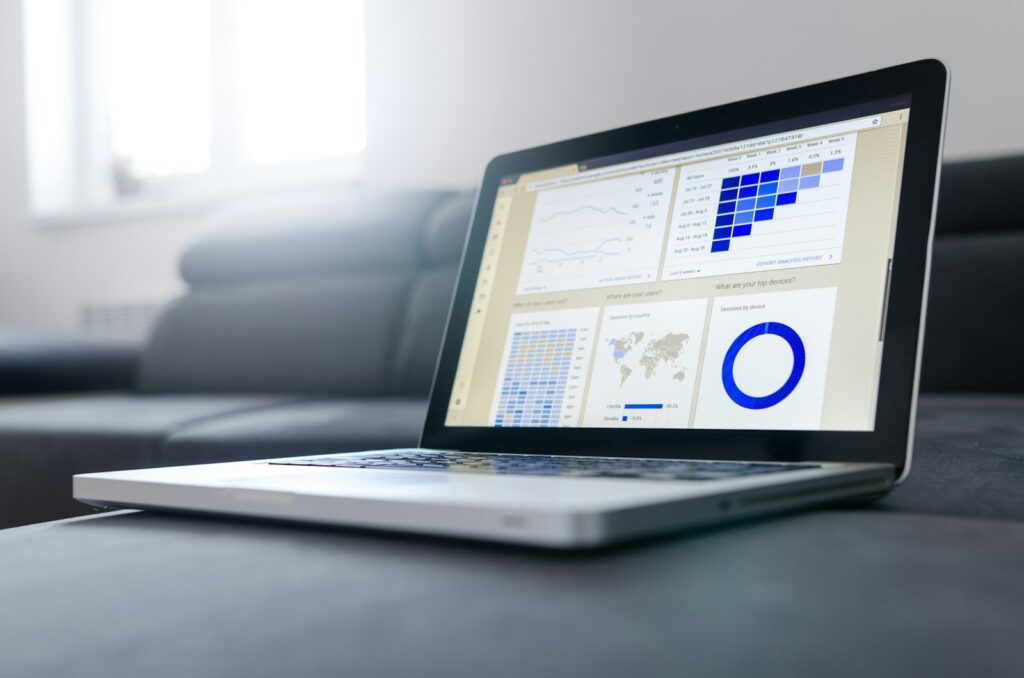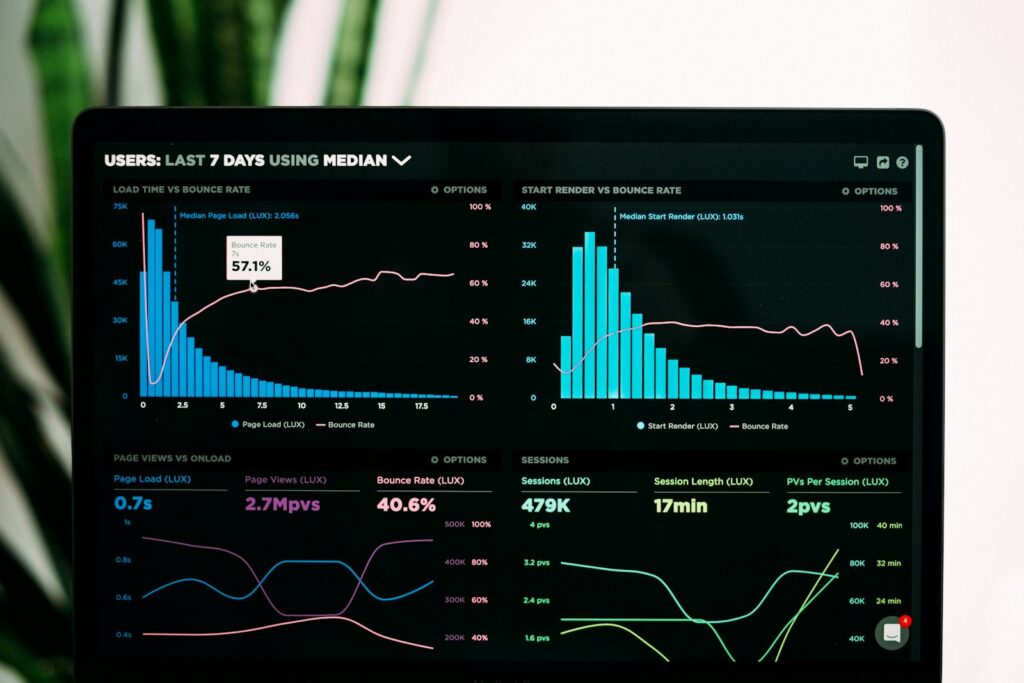
Her hafta Google Ads, GA4 ve Search Console’a ayrı ayrı girip rakamları bir tabloya elle taşıyorsanız, zamanınızın büyük kısmı raporlamaya gidiyor demektir. Looker Studio (eski adıyla Veri Stüdyosu) bu verileri tek bir panelde toplar ve kendiliğinden güncellenir. Bu rehberde sıfırdan, küçük bir işletmenin ihtiyaç duyacağı sade bir Looker Studio dashboard kurmayı anlatıyoruz.
Başlamadan önce: panel kime ve ne için?
Dashboard kurmadan önce tek bir soruya cevap verin: Bu panele kim bakacak ve hangi karara yardım edecek? Yönetici için üç dört ana rakam yeterlidir. Reklam yöneten kişi için kampanya düzeyinde detay gerekir. İkisini aynı sayfaya sıkıştırmak panelin okunmasını zorlaştırır.
Önce metriklerinizi netleştirmek isterseniz Pazarlama Raporu Nasıl Hazırlanır? yazımız iyi bir başlangıç. Dönüşüm olaylarınız henüz kurulu değilse önce GA4 dönüşüm takibi rehberine göz atın; boş veriyle güzel bir panel yapılamaz.
Adım 1: Yeni rapor oluşturun ve ilk veri kaynağını bağlayın
- lookerstudio.google.com adresine Google hesabınızla girin.
- Oluştur > Rapor seçeneğini tıklayın.
- Veri ekleme ekranında Google Analytics bağlayıcısını seçin, ardından hesabınızı ve GA4 mülkünü işaretleyin.
- Raporu ekle diyerek onaylayın.
Raporu hemen anlamlı bir adla kaydedin, örneğin “Aylık Pazarlama Paneli – Marka Adı”. Birkaç ay sonra elinizde yirmi adsız rapor olması çok yaygın bir sorundur.
Adım 2: Diğer veri kaynaklarını ekleyin
Raporun sağ üstünden Veri ekle diyerek şu kaynakları bağlayabilirsiniz:
- Google Ads: Harcama, tıklama, dönüşüm ve maliyet bilgisi.
- Search Console: Gösterim, tıklama ve ortalama konum.
- Google E-Tablolar: Meta reklam harcaması gibi doğrudan bağlayıcısı olmayan veriler için. Rakamları bir tabloya aktarıp tabloyu bağlarsınız.
Meta Ads gibi Google dışı platformlar için üçüncü taraf bağlayıcılar da var; çoğu ücretli ya da kısıtlı olduğundan küçük işletmelerde E-Tablolar yöntemi genellikle yeterli ve ucuzdur.
Adım 3: Sayfa düzenini planlayın
Tek sayfaya her şeyi doldurmayın. Sade bir düzen şöyle olabilir:
- Sayfa 1 – Özet: Oturum, dönüşüm, toplam reklam harcaması, dönüşüm başına maliyet.
- Sayfa 2 – Reklamlar: Kampanya bazlı harcama ve dönüşüm tablosu.
- Sayfa 3 – Organik: Search Console sorguları ve sayfalar.
Sayfayı soldan sağa ve yukarıdan aşağıya okuyacakları düşünerek yerleştirin: en önemli rakamlar sol üstte olsun.
Adım 4: Skor kartlarıyla ana metrikleri gösterin
Bileşen ekle > Skor kartı ile tek bir sayıyı büyük gösterebilirsiniz. Sağdaki panelden metriği seçin, ardından Karşılaştırma tarih aralığı ayarıyla bir önceki dönemle farkı da gösterin. “Dönüşüm: 124 (önceki döneme göre %8 artış)” gibi bir görünüm tek başına yorum yapmayı kolaylaştırır.
Adım 5: Trend grafiği ve tablo ekleyin
- Zaman serisi grafiği ekleyin. Boyut olarak “Tarih”, metrik olarak oturum veya dönüşüm seçin.
- Tablo ekleyin. Boyut olarak kampanya adı, metrik olarak harcama ve dönüşüm seçin.
- Tabloda sıralamayı harcamaya göre azalan yapın; bütçenin nereye gittiği ilk bakışta görünsün.
Pasta grafiklerden mümkün olduğunca kaçının. Çubuk grafikler ve tablolar karşılaştırma için daha okunaklıdır.
Adım 6: Tarih ve kanal filtreleri ekleyin
Kontrol ekle > Tarih aralığı kontrolü ile kullanıcının dönemi kendisinin seçmesini sağlayın. İsterseniz Açılır liste ile kanal ya da kampanya filtresi de ekleyebilirsiniz. Bu filtrelerin bütün sayfalarda çalışması için bileşeni sayfa yerine rapor düzeyinde yerleştirmeniz gerekir; bunu Düzen > Rapor genelinde göster ile yaparsınız.
Adım 7: Verileri birleştirin (isteğe bağlı)
Google Ads harcamasını GA4 dönüşümleriyle yan yana görmek istiyorsanız Verileri birleştir özelliği işe yarar. Ortak bir anahtar (örneğin tarih ya da kampanya adı) belirleyip iki kaynağı tek tabloda gösterebilirsiniz. Başlangıç düzeyinde bunu zorunlu görmeyin; önce ayrı bileşenlerle başlayın. UTM kullanıyorsanız kampanya adlarını tutarlı yazmak birleştirmeyi büyük ölçüde kolaylaştırır; ayrıntı için UTM parametreleri rehberimize bakabilirsiniz.
Adım 8: Paylaşım ve otomatik e-posta
- Paylaş menüsünden kişileri e-posta ile ekleyin, yetkiyi “görüntüleyen” olarak bırakın.
- Teslimatı zamanlayın seçeneğiyle PDF raporun her pazartesi sabahı otomatik e-posta ile gitmesini sağlayın.
- Müşteriyle çalışıyorsanız bağlantıyı herkese açık yapmayın; veriler gizli bilgi içerebilir.
Sık yapılan hatalar
- Çok fazla bileşen: Bir sayfada sekiz–on bileşeni geçmemeye çalışın.
- Tutarsız metrik adları: Hesaplanan alanlara açık adlar verin, “Alan 1” gibi adlarla bırakmayın.
- Tarih aralığı karışıklığı: Bileşenlerin farklı tarih aralıklarını kullanması yanlış yorumlara yol açar.
- Kontrol edilmeyen veri: Panelin rakamlarını kaynak platformla düzenli olarak karşılaştırın; küçük farklar normal, büyük farklar bir ayar hatasına işaret eder.
Örnek: küçük bir e-ticaret mağazası
Aylık reklam bütçesi sınırlı bir mağaza için özet sayfada şu beş rakam yeterlidir: oturum, sipariş, gelir, reklam harcaması ve harcamanın gelire oranı. Altına kampanya tablosu ve haftalık trend grafiği eklendiğinde, hangi kampanyanın bütçeyi tükettiği ama satış getirmediği hemen görünür. Bu bilgi, bir sonraki bütçe kararını tahminden çıkarıp veriye dayandırır.
Sık sorulan sorular
Looker Studio ücretsiz mi?
Looker Studio’nun standart sürümü ücretsizdir. Kurumsal özellikler için ücretli Looker Studio Pro seçeneği bulunuyor, ancak küçük işletmelerin ihtiyacı çoğunlukla ücretsiz sürümle karşılanır.
Veriler ne sıklıkla güncellenir?
Bağlı kaynaklardan veri çekilirken Looker Studio önbellek kullanır; bu yüzden rakamlar kaynak platformdan kısa bir gecikmeyle gelebilir. Rapor ayarlarından veri güncelleme sıklığını değiştirebilirsiniz.
Meta reklam verilerini nasıl bağlarım?
Doğrudan bağlayıcı yerine reklam yöneticisinden dışa aktardığınız verileri Google E-Tablolar’a koyup tabloyu bağlayabilirsiniz. Üçüncü taraf bağlayıcılar da bir seçenek, ancak çoğu ücretlidir.
Rapor yavaş açılıyorsa ne yapmalıyım?
Bileşen sayısını azaltın, çok geniş tarih aralıklarını varsayılan yapmayın ve gereksiz veri birleştirmelerini kaldırın.
Dashboard kurulumu, reklam hesaplarınızın raporlanması ya da sosyal medya ve reklam performansınızı birlikte izleyen bir panel için destek almak isterseniz The Band Digital ekibiyle iletişime geçebilirsiniz.